祝福文案分成三个层级
主标题负责说出节日和核心祝福,正文补充情感,署名则说明发送者。三个层级明确后,图片更容易快速读懂。
主祝福一到两行,第一眼看到。
补充文案简短自然,不重复主标题。
称呼署名增加专属感,字号小于正文。
节日日期需要时放在底部或角落。
节日祝福图片制作步骤
本例从文字转图片开始制作中秋祝福图,使用白底、描边和红色发光,没有套用额外节日背景。每一步均配上当次操作的实际界面。
1
输入节日祝福文字
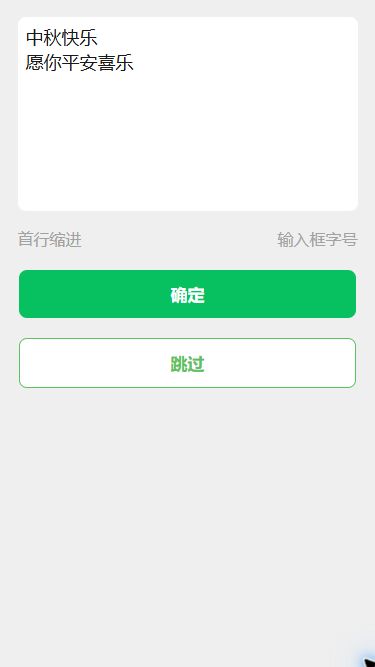
从“文字转图片”进入输入页,填写“中秋快乐”和“愿你平安喜乐”,分成两行后点击“确定”。
2
检查初始编辑画布
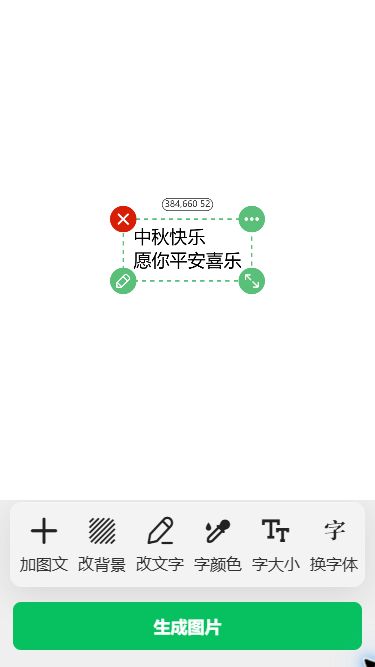
先确认两行文案正确。本例从白底黑字开始,后面的描边、发光与字号都是在这张图上继续设置。
3
设置文字描边
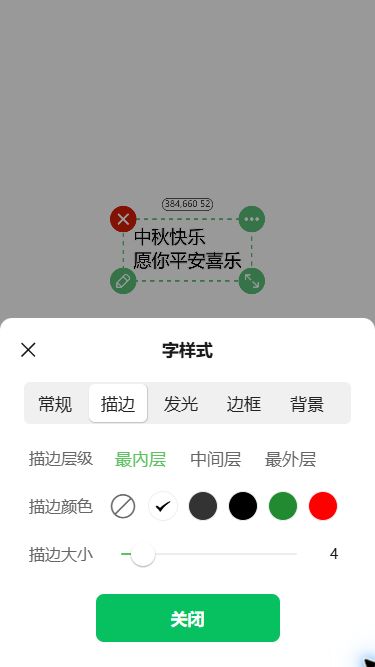
打开“字样式”的“描边”页,选择白色描边,调整描边大小。本例设置为 4。描边沿文字边缘出现,与文字后面的背景色块不同。
4
设置红色发光
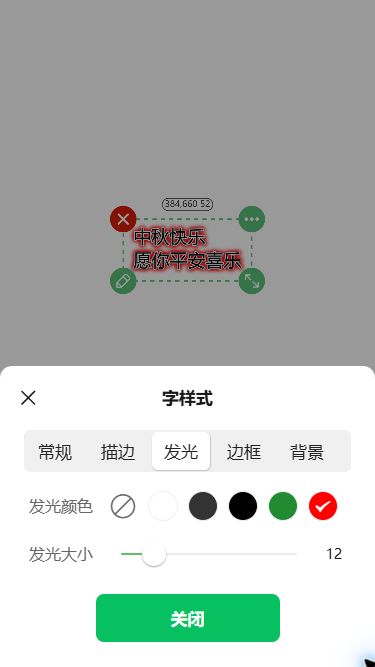
切换到“发光”页,选择红色并调整发光大小。图中显示本次实际选中的颜色和数值。关闭面板后回到画布检查效果。
5
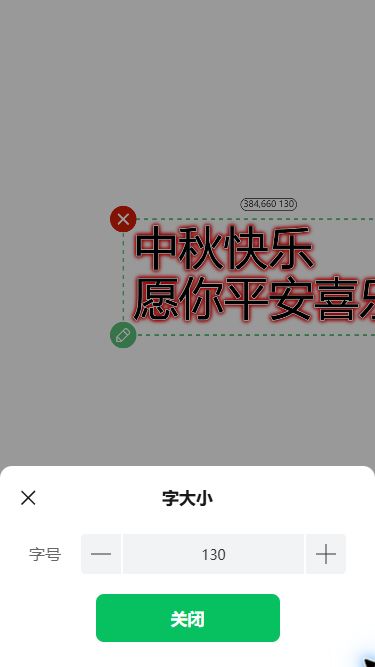
放大标题字号
打开“字大小”,将字号增大到 130。字号变大后,文字可能超出原来的位置,因此还需要检查位置与留白。
6
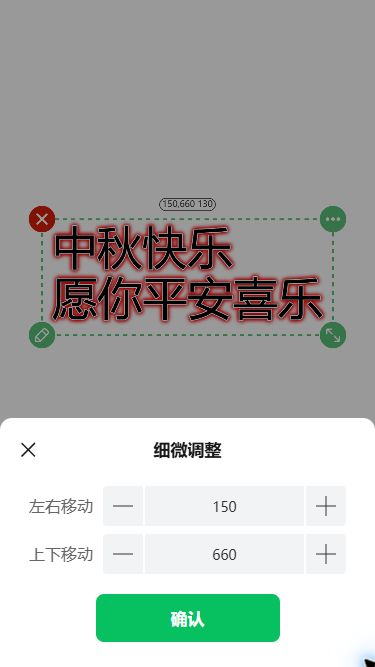
把文字移回画布内
打开“细微调整”,将左右位置调至 150,上下位置保持 660。本组截图的坐标只适用于此示例,其他画布应以实际预览为准。
7
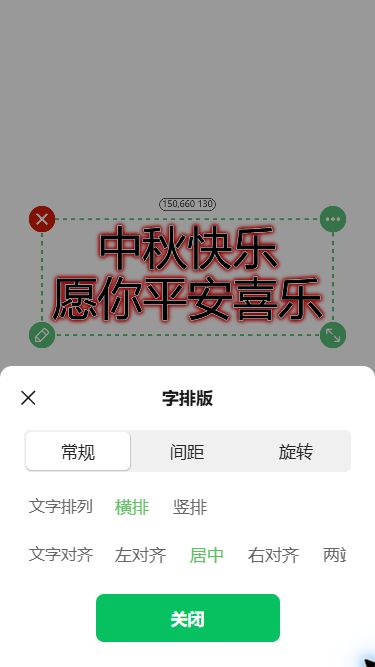
设置居中对齐
打开“字排版”,保持横排并选择“居中”,让两行文字在同一个文本区域内居中排列。
8
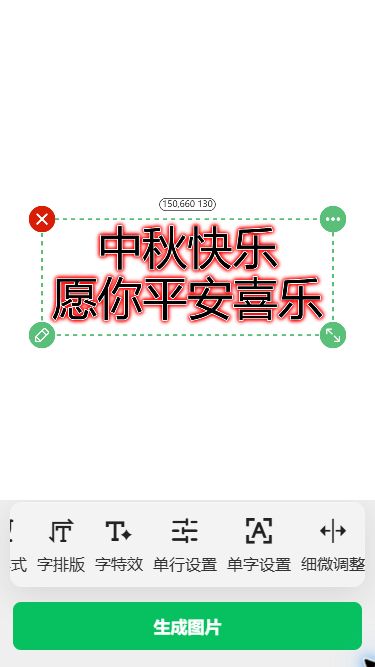
核对完整预览
回到画布检查两行文字是否都完整显示,没有文字被边缘裁切。确认后点击“生成图片”。
9
查看实际生成成品
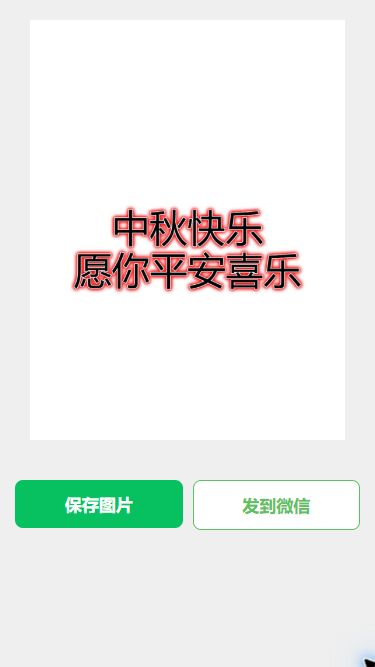
下图是点击“生成图片”后的保存页面,白底、白色描边、红色发光和两行居中文字与前面设置一致。
文字特效怎样用才不过量?
- 深色背景使用浅色字与轻微发光,提升对比。
- 复杂背景使用描边,不同时叠加过重阴影。
- 炫彩效果集中在节日名称或两三个关键词。
- 正文不使用多种特效,保证祝福内容能顺畅阅读。
同一张图只确定一个视觉主角:可以是节日标题,也可以是一句核心祝福,其他内容都为它服务。
常见问题
祝福图片的文案越长越好吗?
不是。主标题应简短醒目,较长祝福可以放在下面作为正文,避免整张图片只有同一层级。
节日图片适合加哪些文字特效?
可根据背景使用描边、发光或炫彩效果,但建议只选择一种主要特效,确保文案仍然清楚。
祝福图片怎样显得更有个人感?
加入对方称呼、简短专属祝福和自己的署名,通常比堆叠通用装饰更自然。