先把课堂内容变成知识结构
逐字记录容易形成文字墙。先按章节归类,再区分定义、解释、例子和结论,图片排版会自然清楚。
课程笔记长图制作步骤
本教程用《钢铁是怎样炼成的》阅读材料演示学习资料的排版过程,并非真实课堂笔记截图。整理课程笔记时,把示例标题、正文和页头换成自己的课程内容即可;具体页数需要按实际笔记重新检查。
打开文章制作模板
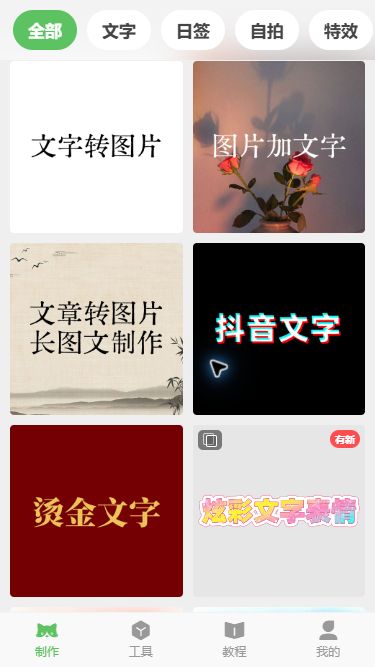
在制作首页点击“文章转图片/长图文制作”,进入文章输入页。
输入标题与正文
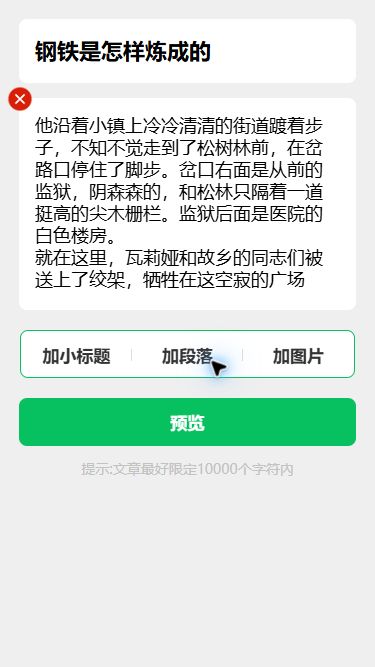
本组截图统一使用《钢铁是怎样炼成的》节选演示。标题与正文分别填写,再点击“预览”。请将演示内容替换为自己的文章或学习资料。
检查初始预览
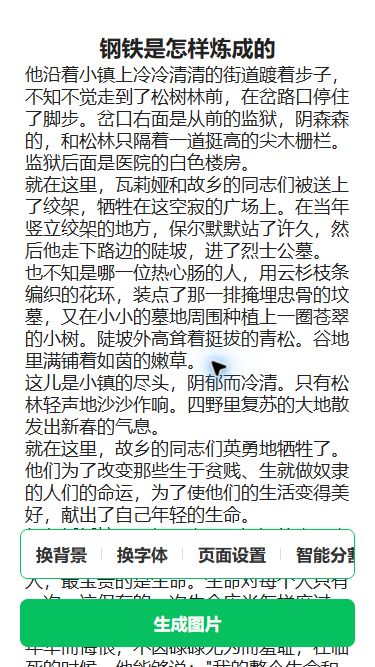
先核对标题、段落和换行。此时还是初始排版,后面的背景、字体与页面设置会继续改变预览。
选择荷叶水墨背景
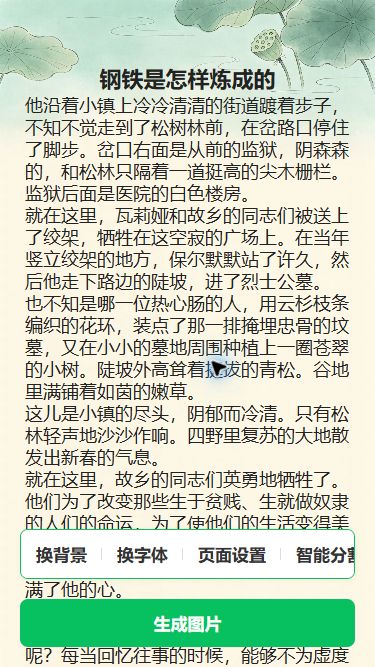
从底部背景工具选择背景,回到预览核对是否真正应用。本示例后续设置与成品始终使用同一张荷叶水墨背景。
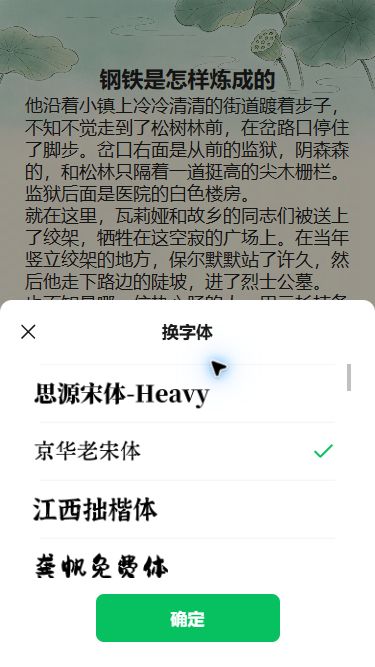
更换为京华老宋体
打开字体选择,勾选“京华老宋体”,再点击“确定”。字体改变后应重新检查文章占用的篇幅。
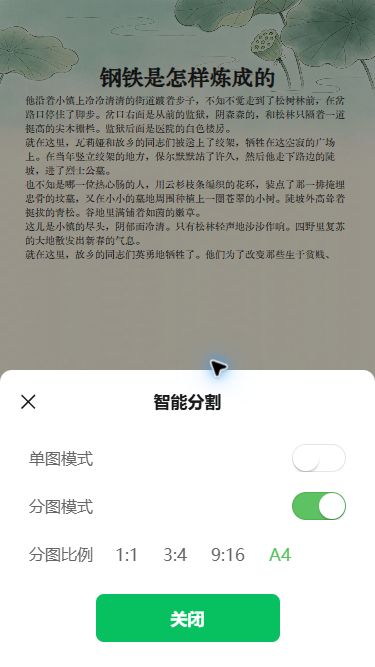
开启分图模式并选择 A4
打开智能分割设置,开启“分图模式”,选择 A4。图片数量会随正文长度、字号和间距变化;本示例最终排为一张 A4 比例图片,并不是固定分成两张。
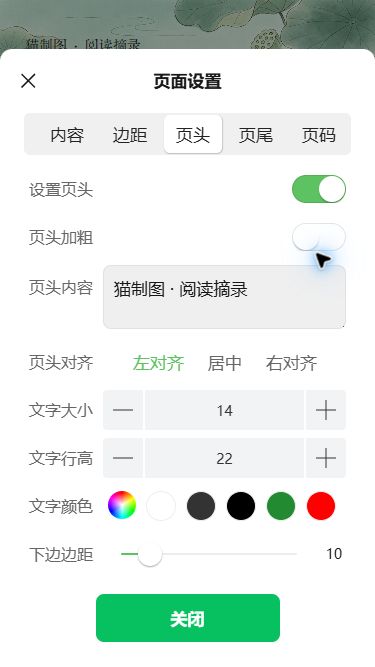
填写页头
开启页头,输入“猫制图 · 阅读摘录”。实际制作时可改为栏目名称、课程名称或笔记主题。
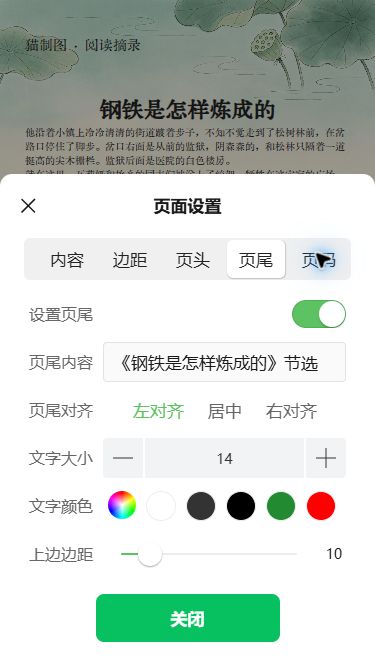
补充页尾来源
开启页尾,填写“《钢铁是怎样炼成的》节选”,让摘录来源随图片一起保留。这里展示的是软件的页尾设置,不是打印机设置。
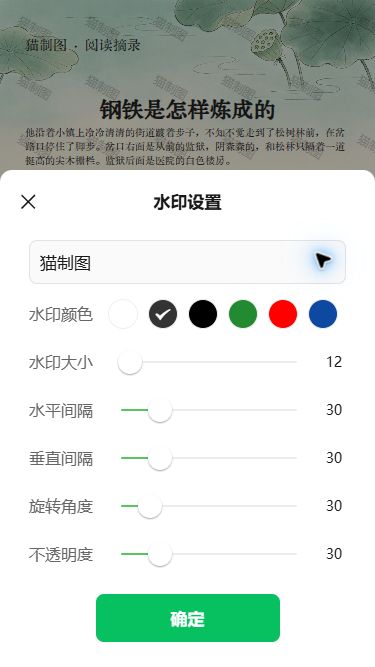
添加文字水印
在水印设置中输入“猫制图”,调整水印颜色、字号、间距、角度与透明度,再核对背景预览。水印不应遮挡正文。
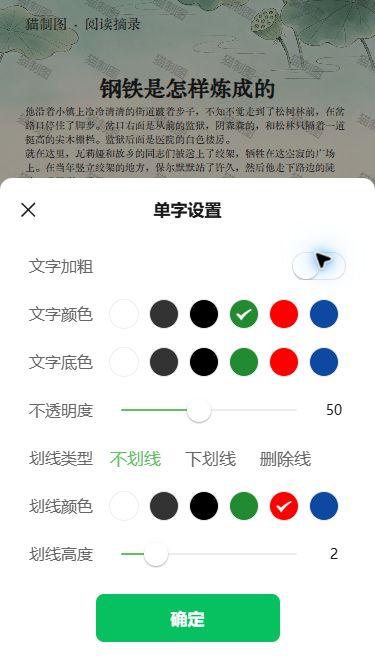
用单字设置突出结尾句
选中“人,应当赶快生活。”,在单字设置中选择绿色。这里只修改选中的文字,正文其他段落保留原来的颜色。
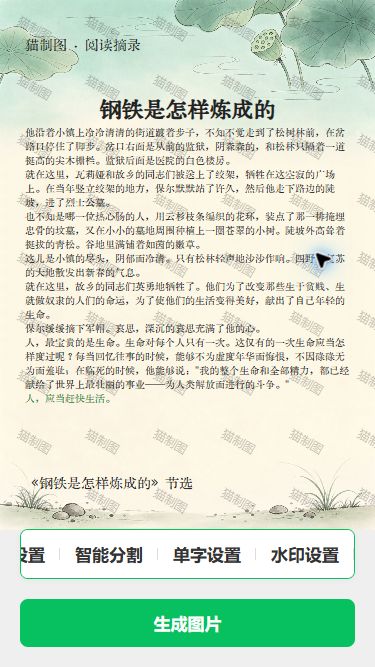
核对生成前预览
检查荷叶背景、页头、页尾、水印和绿色结尾句是否同时出现,再点击“生成图片”。这张仍是编辑预览,不是最终保存页。
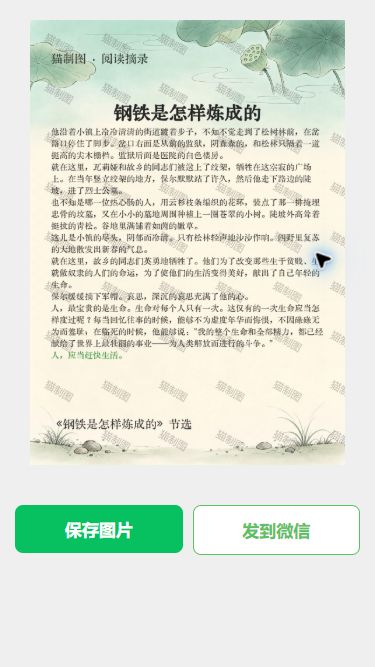
查看生成后的图片
下图是点击“生成图片”后进入的真实结果页面。确认背景、文字和水印与预览一致,再使用页面上的保存功能。
让笔记真正方便复习
- 每页围绕一个知识主题,不在页尾突然开始新章节。
- 定义、例子和结论使用稳定样式,让读者形成识别习惯。
- 背景保持干净,长时间阅读时避免高饱和大面积颜色。
- 导出后按课程名称和日期保存,方便以后查找。
常见问题
课程笔记适合做一张超长图吗?
内容较少时可以;章节较多时更适合按比例或 A4 分页,便于定位知识点和反复复习。
怎样标记重点又不显得杂乱?
统一使用一种强调色,只标记概念、公式或结论中的关键词,避免整段文字同时加粗改色。
课程没听完可以先保存吗?
可以把当前文字和排版暂存,后续继续补充内容,再统一检查分页和章节顺序。