壁纸排版先考虑系统覆盖区域
锁屏顶部常有时间和通知,桌面会放置图标与底部快捷栏。重要文字不要贴近这些区域。
顶部留空为时间、日期和状态信息留位置。
中部主体文字或照片主体保持清楚。
底部安全区避开快捷按钮和手势区域。
左右边距防止壁纸缩放后文字贴边。
手机文字壁纸制作步骤
下面以一张竖向夕阳照片演示文字壁纸素材的制作,并加上示例水印。截图展示猫制图的编辑和生成,未演示手机系统的设为壁纸操作;实际使用时可按需要省略水印。
1
选择图片加文字并添加照片
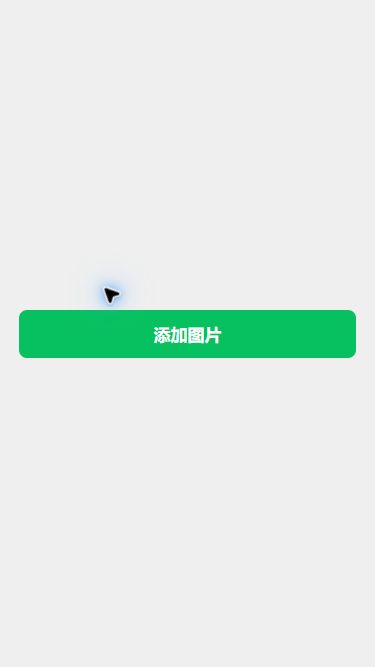
从制作首页选择“图片加文字”,点击“添加图片”,导入自己的照片。后续截图统一使用夕阳人物照片。
2
输入照片上的文案
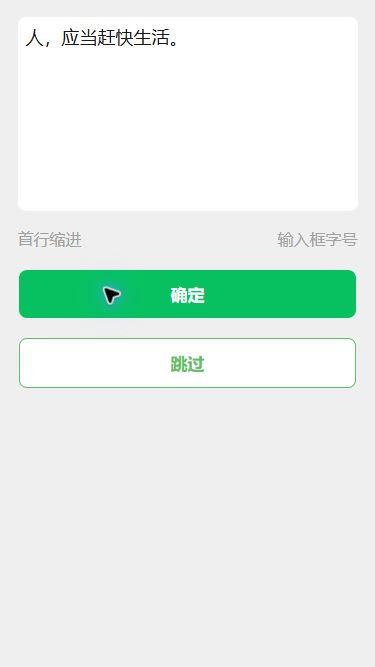
在文字输入页填写“人,应当赶快生活。”,点击“确定”进入编辑器。
3
确认照片与文字内容
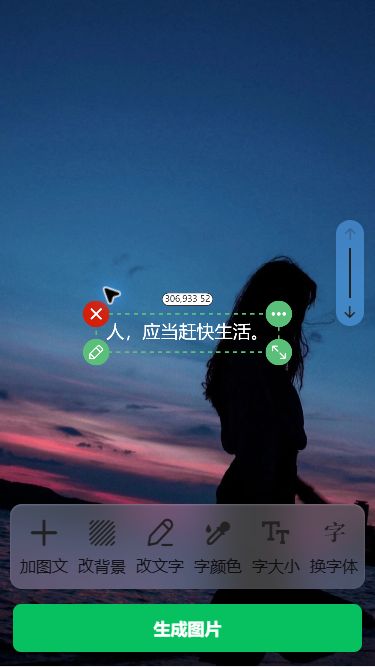
在画布上核对底图确实是导入的照片,并检查文案。编辑控件只用于调整对象,不会出现在生成后的图片上。
4
检查文字颜色
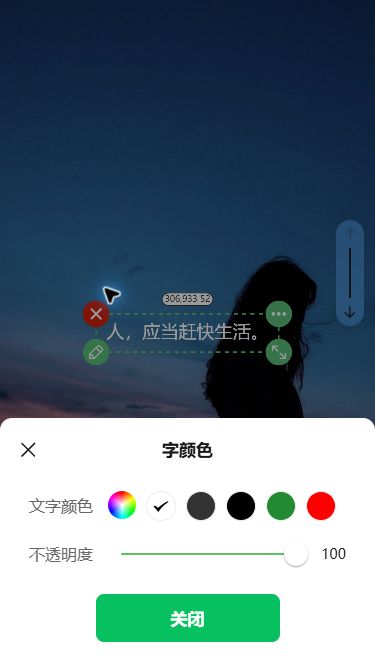
打开“字颜色”。本例使用白色文字搭配深色照片,保持阅读对比;确认后关闭面板。
5
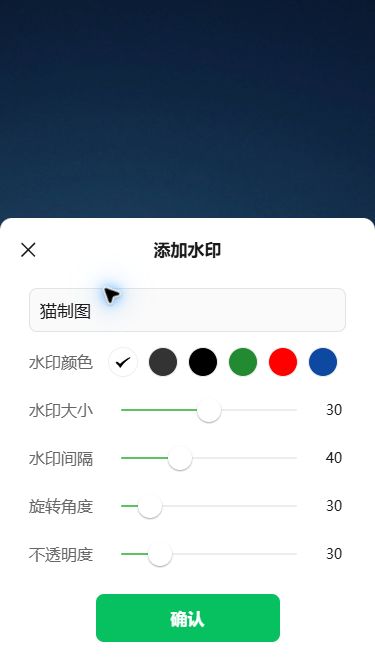
设置全图水印
打开“添加水印”,输入“猫制图”,选择白色;本例水印大小 30、间隔 40、旋转角度 30、不透明度 30。点击“确认”应用。
6
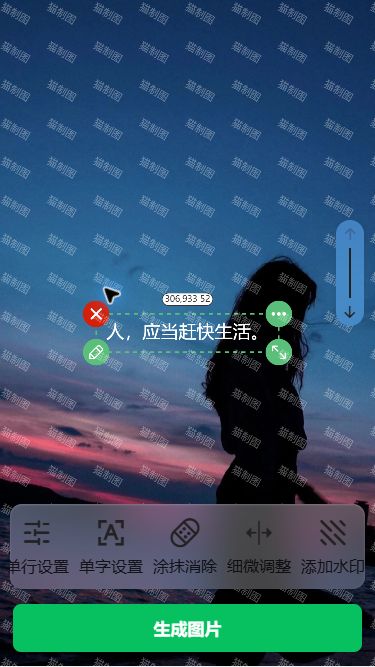
核对照片上的水印预览
回到画布查看文字与重复水印的整体效果,确认没有遮挡主要内容后再生成。
7
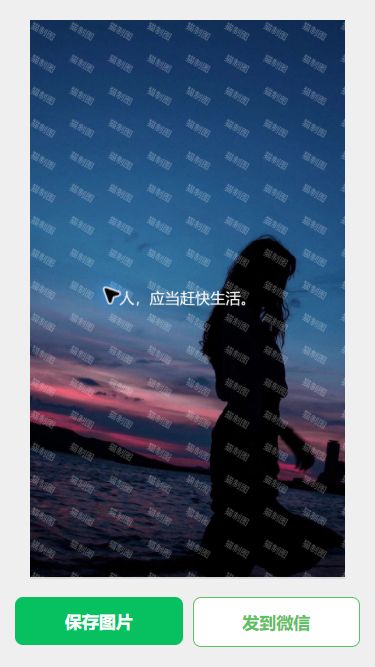
查看点击生成后的成品
点击“生成图片”,进入真实结果页。检查原照片、文案与全图水印均已保留,再保存图片。
壁纸发布或分享前检查
- 锁屏时间是否压住标题或金句。
- 桌面图标叠加后文字是否仍能阅读。
- 图片自动裁切或缩放时,主体是否完整。
- 深色和浅色模式下的系统文字是否与背景冲突。
保留可编辑的暂存模板。更换手机或系统布局后,只需调整画布比例和文字位置。
常见问题
手机文字壁纸应该用什么比例?
应优先按照自己的手机屏幕比例制作。不同机型尺寸不同,通用竖版图片也需要预留更多安全边距。
为什么设为壁纸后文字被挡住?
锁屏时间、通知和桌面图标会覆盖画面。制作时应避开顶部、底部和常用图标区域,并在手机上实际预览。
壁纸文字放在中间最好吗?
不一定。位置应根据锁屏组件和背景主体决定,通常放在视觉空白区更清楚。