什么样的照片更适合圆形头像?
人物清楚、头部周围留有空间、背景不杂乱的照片,更容易在圆形范围内形成稳定构图。
主体清晰使用原图,避免放大模糊小照片。
周围有空间头发和肩部不要紧贴照片边缘。
背景简洁减少小尺寸头像中的视觉干扰。
光线均匀面部在缩小后仍然有清楚轮廓。
头像裁剪成圆形的步骤
以下使用同一张真实照片,演示导入、圆形裁剪与生成。截图没有进行头像平台上传;头像最终如何显示,还取决于使用平台的裁切规则。
1
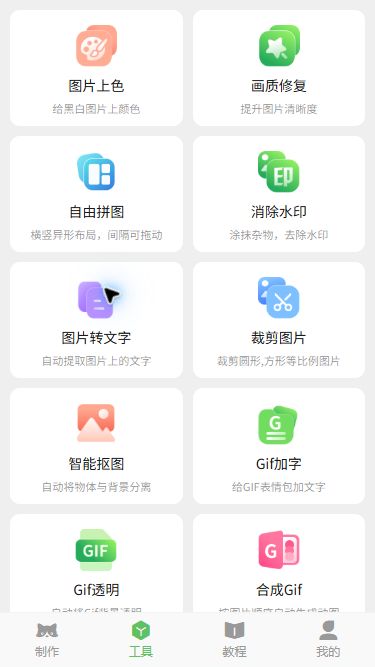
在工具页进入裁剪图片
点击“工具”,找到“裁剪图片”,选择自己有权使用的照片。本例使用夕阳下的人物照片,不是图标素材。
2
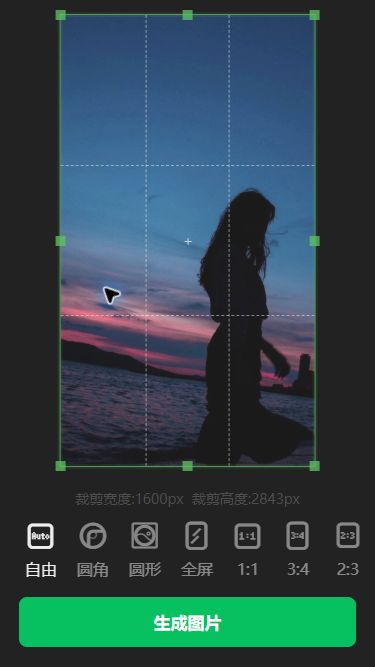
检查导入的原照片
照片进入裁剪界面后,先确认图片正确。此时默认显示原图范围,尚未完成圆形裁剪。
3
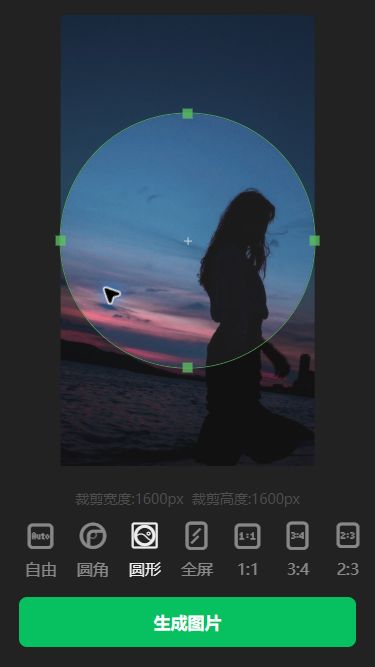
选择圆形并核对范围
点击底部“圆形”。截图中的绿色边界是实际裁剪区域,圆外的暗色部分不会保留。需要移动或缩放时,应先调整再生成;本例使用图中所示范围。
4
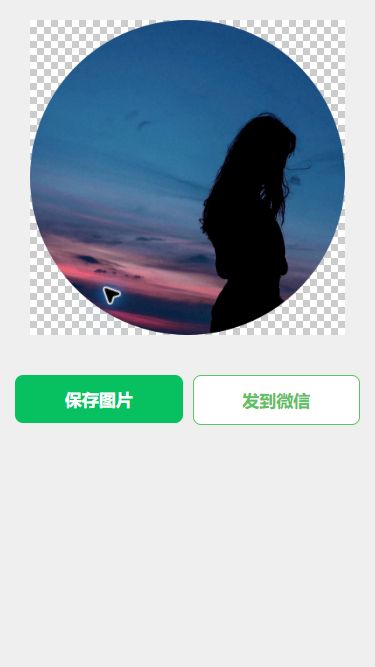
生成圆形照片
点击“生成图片”后进入结果页。成品只保留圆内内容,四角为透明区域。保存原图,不要将带操作边界的裁剪界面当作成品。
小尺寸头像还要看什么?
- 缩小后面部或主要图标能否一眼辨认。
- 圆形边缘是否出现细碎杂物或高对比色块。
- 加文字时字数是否足够短,能否在头像尺寸下看清。
- GIF头像应检查整个动画过程中主体是否始终在圆内。
社交平台通常还会再次压缩头像。导出前先缩小预览,比只在编辑界面放大观察更接近最终效果。
常见问题
圆形头像为什么会切到头发?
主体放得过大或过于靠近边缘时容易被圆形边界裁切。缩小照片并在头顶和两侧保留空间即可。
圆形头像导出后为什么还有方形背景?
如果需要圆形以外区域透明,应使用支持透明背景的 PNG 格式;某些平台仍会用方形画布显示。
GIF 也能裁剪成圆形吗?
猫制图支持普通图片和 GIF 裁剪。处理 GIF 时还应预览整个循环,确认主体运动过程没有超出圆形范围。